


 ツイート
ツイート シェア
シェア LINE
LINE はてな
はてな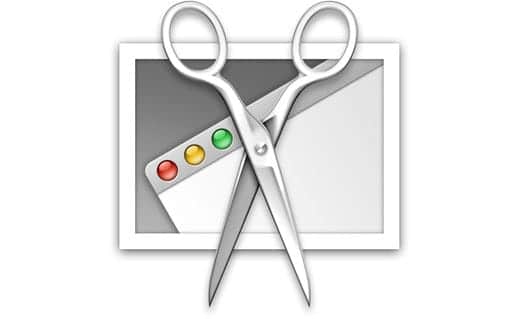
▲Mac OS X標準のスクリーンキャプチャアプリ「グラブ」
Macでスクリーンショット(キャプチャ)を撮るときは、通常以下のようなやり方があります。
【基本編】Macでスクリーンショットを撮る方法
まずは1〜4のスクリーンキャプチャ撮影方法です。
1. 画面全体のスクリーンショットを撮る方法
「Command + Shift + 3」を押下
画面全体のキャプチャ画像が必要な場合には上記ショートカットを押せばOK。
PNG形式でデスクトップに保存されます。
2. 選択範囲を指定してスクリーンショットを撮る方法
「Command + Shift + 4」を押下
上記ショートカットキーを押すと、マウスカーソルが十字キーに変わるので、キャプチャしたい部分をドラッグしてマウスボタンを離すと選択範囲がデスクトップにPNG形式で保存されます。
3. 開いているウィンドウをキャプチャする方法
「Command + Shift + 4」を押下し「Space」を押下
スペースキーを押すと、マウスカーソルがカメラの形になるので、キャプチャしたいウィンドウをそのままクリックすれば、デスクトップにPNG形式で保存されます。
Macの場合、ウィンドウが角丸になっています。そのため、ウィンドウ全体を選択キャプチャした場合、背景の余計な部分もキャプチャされてしまいます。そうなると後々修正するのが面倒ですよね。そんな時はウィンドウだけキャプチャすればOKです。(ドロップシャドウもキャプチャされます。)
4. キャプチャ画像をクリップボードに保存する方法
上記はすべてデスクトップに保存されるようになっていますが、上記ショートカットに加えて「Control」キーを一緒に押せば、クリップボードに保存できます。
5.【応用編】タイマーでスクリーンショットを撮る方法
タイマーでスクリーンショットを撮りたいときは、Mac OS X標準のアプリケーション『グラブ』を使います。
グラブは「アプリケーション」→「ユーティリティ」の中にあります。
グラブを起動して、メニューの「取り込み」→「タイマー」を選択すると、以下のウィンドウが出てきます。
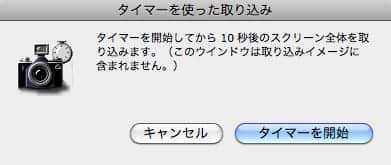
「タイマーを開始」をクリックすると、10秒後のスクリーンショットを撮ることが出来ます。グラブで撮影した場合、撮影された画像ウィンドウが表示されるので、好きな場所にファイルとして保存できます。ファイル形式はTIFFです。
その他、マウスカーソルを含めてキャプチャしたい時にも、環境設定を変更すればいろんなマウスカーソルを含めてスクリーンショットを撮ることが出来ます。便利ですね〜♪
追記:2012年5月5日
スクリーンショットの影がいらない場合はこちらをどうぞ。
→ Macのスクリーンショットでウィンドウの影をなくす超簡単な方法
Macでウィンドウのスクリーンショットを撮った時には、通常、上の画像のように影が付きます。見た目にはキレイですが、ブログで説明用にスクリーンショットを使う時には、正直言っていらないんですよね。
Mac便利な使い方の記事をもっと読む
 Macのメールフォルダの中身が消えた場合の復元方法!Time Machineがあれば安心
 【Windows→Mac乗り換え】MacのBack SpaceキーとDeleteキーの動作の違いまとめ
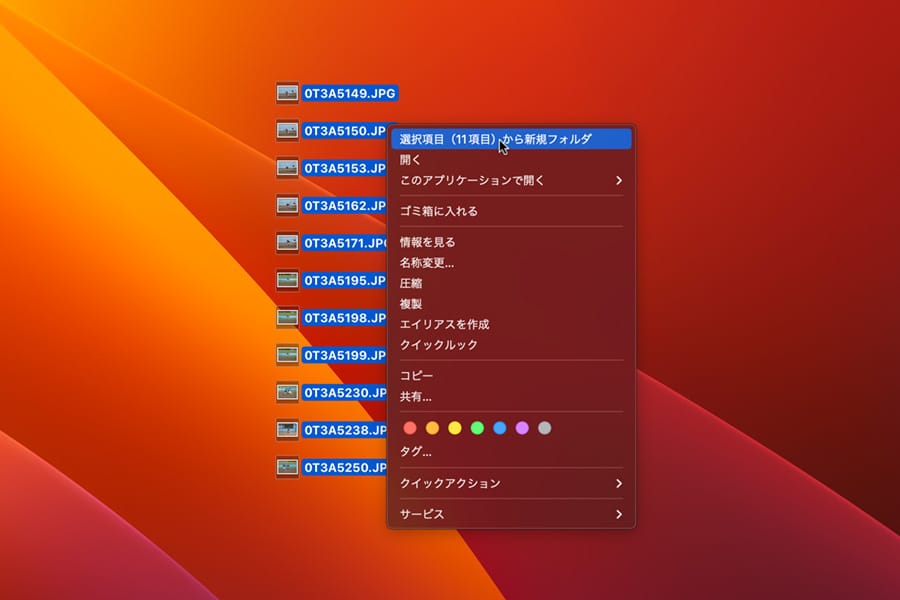 複数のファイルを簡単に一つのフォルダにまとめる方法 & おまけ
 ページのトップへ...そして、一番下へ...。キーボードやタップで簡単に移動する方法
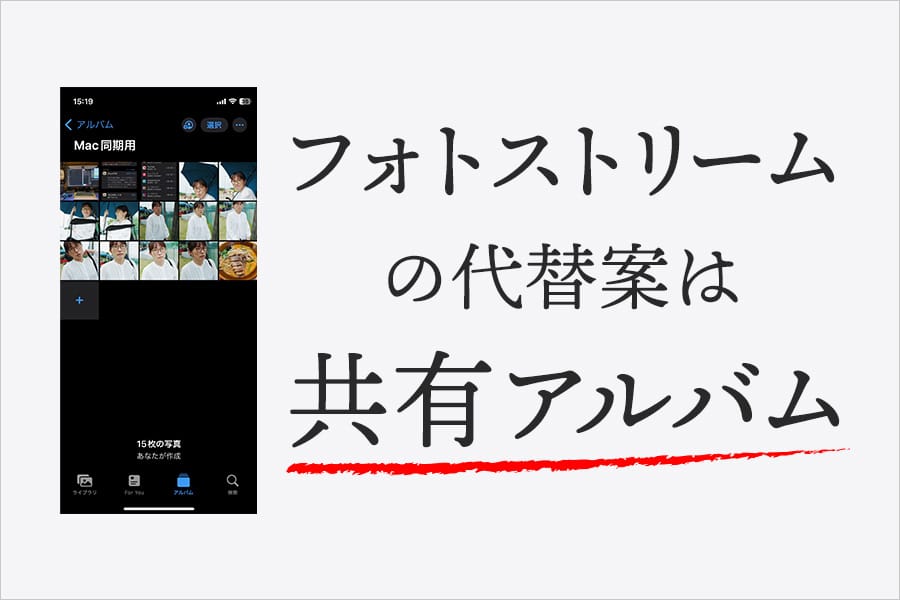 マイフォトストリームの代替案は容量無制限の共有アルバムにしました
 マイフォトストリームが2023年7月に終了。愛用してたのに...代わりの機能はあるの?
 ラクになった!M1 Max にVenturaをクリーンインストールする方法
 Split Viewの便利な使い方 比較したい情報を2つ左右に並べて見比べる
- →「Mac便利な使い方」の記事一覧へ
記事についてのご感想・ご質問、受付中!
分かりやすい記事になるように努めてますが、「こういうことを知りたかった」「ここについてもうちょっと詳しく教えて」など、当記事について質問や知りたいことがあれば以下のツイートボタンからお気軽にお送りください。自動的に記事URLが入りますのでそのまま質問内容を最上部に記入してください。できるだけ早く返信させていただきます(質問が多い場合はお時間をいただくことがあります)。
ご質問は無料。質問はもちろん、「役に立った!」「面白かった!」など、お褒めの言葉だともっとうれしいです!
記事を少しでもより良いものにするためにご協力をお願いいたします。
このブログ「スーログ」を購読する
 いいね!
いいね!● 最新記事をRSSで配信中です。feedlyへの登録はこちらから。
● twitterでの情報発信、YouTubeで動画レビューも公開してます。チャンネル登録もよろしく!