
当サイトのリンクには一部プロモーションを含みますが、一切その影響は受けず、公正・中立な立場で制作しております。
2010年6月9日追記:
Safari 5.0 用のSafariStandが公開されています。動作確認済み。
当サイトで以前紹介した以下の2エントリー。
→Mac OS X でYouTubeをダウンロードしてmp4に変換する方法【その1】
→MacでYouTubeをダウンロード【その2】フリーソフト『Tooble』を使う方法
今回は、Macの環境も Snow Leopard になりましたので、SafariのSIMBL プラグイン「SafariStand for Mac OS X」を使ったYouTubeの超〜簡単なダウンロード方法をご紹介。
プラグインではなく、Safari純正のやり方でYoutubeをダウンロードする方法がいいって方は【その1】をご覧ください。
以下、Safari 5.0の場合です。
- まず、SafariStandをインストールする前に、SIMBLからSnowLeopard用のSIMBLをダウンロード&インストール。
- その後、SafariStandをインストール。
インストール方法はダウンロードした「SafariStand.bundle」をSIMBLのプラグインフォルダに入れるだけ。
インストール後のファイルパス
/Library/Application Support/SIMBL/Plugins/SafariStand.bundle
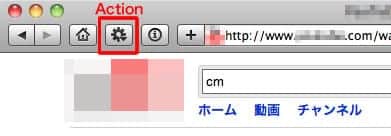
Safariを再起動し、メニューに「Stand」が追加されていればインストール完了です。 - flvファイルをダウンロードする「Action」メニューを表示するために、Safariの表示メニューから「ツールバーをカスタマイズ」を選択し、「Action」をツールバーにドラッグ。
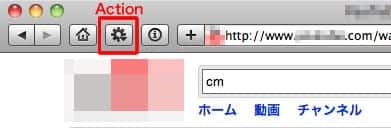
- そして、ダウンロードしたい動画のページにて、Actionボタンをクリック。
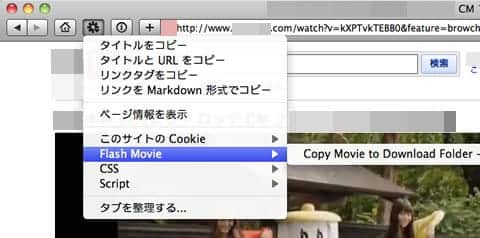
- 動画がすべてダウンロードされていれば「Flash Movie」→「Copy Movie to Download Folder」から該当ページで再生されている動画がダウンロードフォルダにコピーされます。
たったこれだけ。超〜簡単ですよ。
ただ、動画がまだすべてダウンロードされていない場合は、「Flash Movie」→「Downloading… Please wait. …or there is no flv.」と表示され、回線によってはダウンロード完了まで待つ必要があります。
あとは、【その1】に記載しているようにiSquintやMPEG Exporter TNGを使ってmp4に変換してください。
変換せずにflvを見るだけって方は、Adobe Media Playerがおすすめです。フリーですし。
SafariStandはflvのダウンロード以外にも便利な機能がたくさん。
- Safariのダウンロードウィンドウを指定時間後に閉じる
- 外部リンクのタグをページタイトルと一緒にコピー
- コンテキストメニューに好きな検索エンジンで検索できるQuick Searchを表示
- ソース表示に色付け
などなど。
ブログを書くことが多い方にはおすすめです。
■ 関連エントリー
→MacでYouTubeをダウンロードする方法まとめ