


 ツイート
ツイート シェア
シェア LINE
LINE はてな
はてな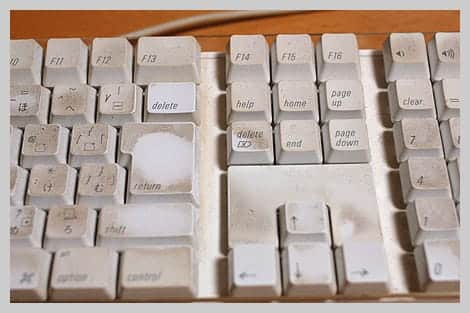
D50とレンズの掃除が終わったので、ここ最近ずーっと気になっていたアップルキーボードの掃除をすることに。
掃除する前のアップルキーボード...実物で見るとそんなに酷いと思わなかったんですが、写真で見ると吐き気を催すほど汚れてますね...うぇ。
G5を買ってから2年半ほど経過しているのでそれなりのよごれだとは思うけど、ちょっとひどすぎ。returnキーの汚れ方をみると、キーの中央部分を的確にヒットしているのが分かる。あと、周りのキーに比べてdeleteキーが妙にきれい・・・。
というわけで、アップルキーボードを大掃除してみました。
キーはすべて取り外すべし
まず、全部で113個あるキーを外す。
最初はreturnキーから。returnキーの右側から下に指を入れて軽くテコの原理で上に持ち上げると簡単に外れます。次に、同じ要領でその下のshiftキー、controlキー、上のdeleteキー、F13キーを外し左側に順番に外していきます。他のサイトを見ると、キーの外し方でマイナスドライバーを使ってる方法が紹介されてますが、なんか傷が付きそうだったので指でやってみたら全然OKでした。
テンキーの部分とかも同じ要領で外し、全部のキーが外れたらキーボードはこんな感じに。
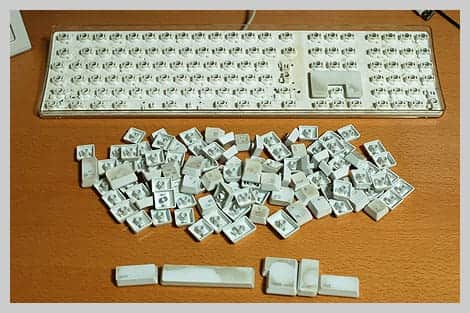
上からキーを外した本体と、キー群、その下はスペース・return・shift×2・enterキー。
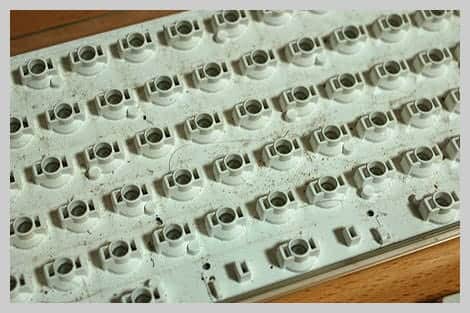
これがキーを外した本体。こちらも2年半のホコリがたっぷり。これを見てもお分かりだと思いますが、キーが取り外せるタイプであれば必ず取り外してください。驚くほど汚れてますから。
水洗い後は必ず完全に乾かすべし
これで準備が整ったので、あとはキーと本体を掃除するだけ。
キーボード本体は、ホコリを掃除機で吸い取り固く絞ったタオルで拭いて終了。
キーの方は、まとめてビニール袋に入れて、水と中性洗剤を入れガシャガシャと中身を軽く攪拌(スペース・return・shift×2・enterの5つのキーは別に)。その後、洗面台に全部を広げて残りの汚れを食器洗い用のスポンジでひとつひとつ確認しながら汚れを落とす。これがかなり面倒だった。汚れが落ちたら、水でよく洗い流しタオルで余分な水分を取り除き、暖房の下に置いて完全に乾くのを待ちます。
スペース・return・shift×2・enterの5つのキーは、裏側に金具が付いており、動きをよくするために金具部分にグリスが塗ってあるので、タオルに中性洗剤を含ませて拭き洗いをする。手元にグリスがある方は、他のキーと同じように水で洗ってもいいかも。
キーが完全に乾いたら、また元通りにキーをパキパキと付けていきます。キー配列を間違わないように、掃除をする前にデジカメで写真を撮っておくのを忘れずに!
全部付け終えたら、パソコンを立ち上げ全てのキーが正常に動くか確認し、ようやく終了。
所要時間、約2時間。暖房ではキーの乾燥に時間がかかったので、綿棒でよけいな水分を拭き取り、ドライヤーで乾かしました。
蘇ったキーボード 驚きの白さに!
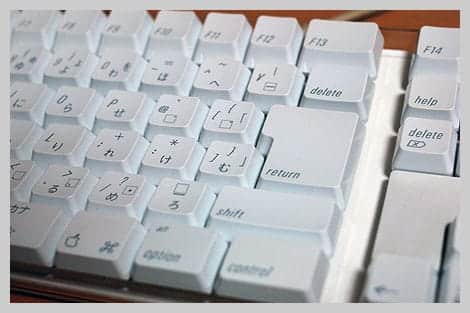
掃除が終わったアップルキーボード。
キーを付け終わったときは、超感動しました。
こんなにアップルのキーボードって白かったんですねぇ。
ホント、驚きの白さです!!
Mac周辺機器の記事をもっと読む
 Belkin iPhoneをMacデスクトップや外部モニターに載せられるMagSafe対応マウント
 これは快適!MacBookシリーズに標準搭載されてもおかしくない角度調整スタンド
 TouchIDを搭載したMagic Keyboardが単品で購入可能に!
 Thunderbolt端子を3つ増やせるハブ購入!デイジーチェーンなら最大5台まで接続可能♪
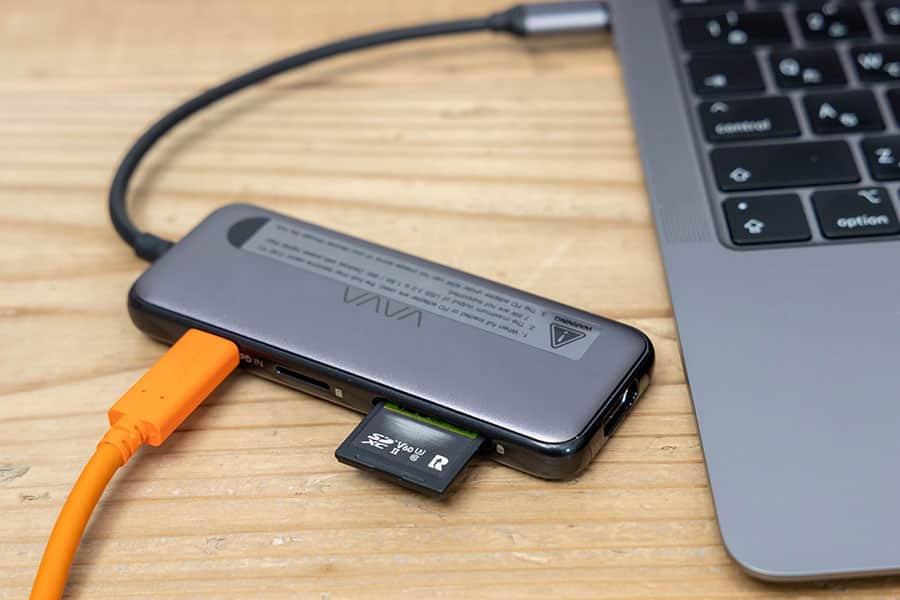 Ankerよりハイコスパ!8-in-1のUSB-CハブをM1 MacBook Airで使ってみた
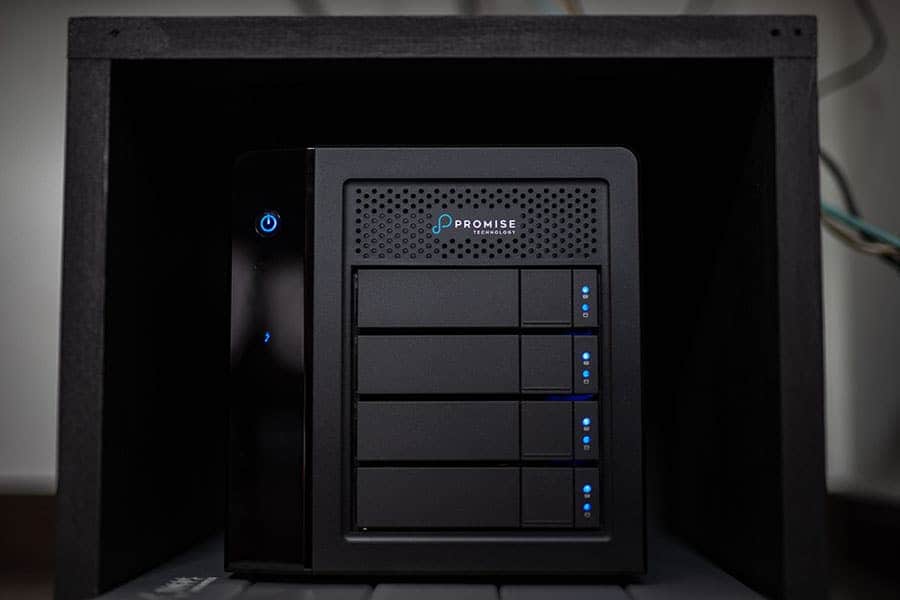 大容量外付HDDがうるさい!ノイズ対策にPC用ファンで静音ボックス自作DIY
 MacBookをホワイトボード化するノーマナーフィルム
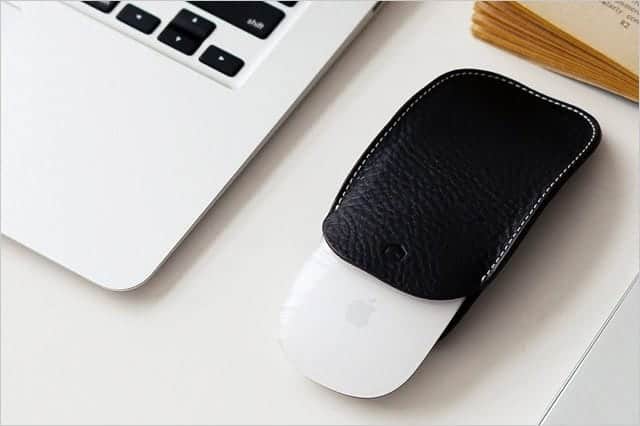 Magic Mouseが大好きな人のための本革ケース 曲線美を生かし使い込むほど味が出る
- →「Mac周辺機器」の記事一覧へ
記事についてのご感想・ご質問、受付中!
分かりやすい記事になるように努めてますが、「こういうことを知りたかった」「ここについてもうちょっと詳しく教えて」など、当記事について質問や知りたいことがあれば以下のツイートボタンからお気軽にお送りください。自動的に記事URLが入りますのでそのまま質問内容を最上部に記入してください。できるだけ早く返信させていただきます(質問が多い場合はお時間をいただくことがあります)。
ご質問は無料。質問はもちろん、「役に立った!」「面白かった!」など、お褒めの言葉だともっとうれしいです!
記事を少しでもより良いものにするためにご協力をお願いいたします。
このブログ「スーログ」を購読する
 いいね!
いいね!● 最新記事をRSSで配信中です。feedlyへの登録はこちらから。
● twitterでの情報発信、YouTubeで動画レビューも公開してます。チャンネル登録もよろしく!